Domain blu-ray-blog.de kaufen?
Wir ziehen mit dem Projekt
blu-ray-blog.de um.
Sind Sie am Kauf der Domain
blu-ray-blog.de interessiert?
domain@kv-gmbh.de · 0541-91531010
Domain blu-ray-blog.de kaufen?
Wie HEIC in JPG umwandeln?
Möchten Sie HEIC-Bilder in das weit verbreitete JPG-Format konvertieren? Es gibt verschiedene Online-Tools und Software, die diese Konvertierung durchführen können. Einige beliebte Optionen sind Online-Converter wie Convertio oder Websites wie heictojpg.com. Sie können auch spezielle Software wie Adobe Photoshop oder kostenlose Programme wie GIMP verwenden, um HEIC-Dateien in JPG umzuwandeln. Stellen Sie sicher, dass Sie die Datenschutzrichtlinien der jeweiligen Tools überprüfen, bevor Sie Ihre Dateien hochladen. **
Was ist besser HEIC oder JPG?
Was ist besser HEIC oder JPG? HEIC ist ein neueres Dateiformat, das von Apple entwickelt wurde und eine bessere Komprimierung bietet, was zu kleineren Dateigrößen führt. Dadurch können mehr Bilder auf dem Gerät gespeichert werden, ohne die Bildqualität zu beeinträchtigen. JPG hingegen ist ein älteres und weit verbreitetes Dateiformat, das von den meisten Geräten und Programmen unterstützt wird. Die Entscheidung, welches Format besser ist, hängt also von den individuellen Bedürfnissen und der Kompatibilität mit den genutzten Geräten ab. Letztendlich ist es wichtig, das Format zu wählen, das am besten zu den eigenen Anforderungen passt. **

Ähnliche Suchbegriffe für HEIC-to-JPG-Converter
Top-Angebote
Produkte zum Begriff HEIC-to-JPG-Converter:
-
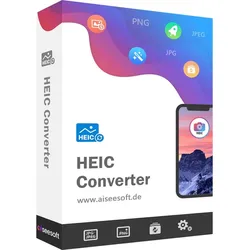
Aiseesoft HEIC ConverterHEIC Converter Eine professionelle Desktop-App für Windows und Mac ermöglicht Ihnen, iPhone Fotos von HEIC zu JPG und PNG mit originaler Qualität zu konvertieren. Mit iOS 13 HEIF-Format kompatibel HEIC in JPG/PNG schnell umwandeln HEIF (.heic) ist das neue Bildformat in Apples iOS 11. HEIF speichert Bilder in besserer Qualität bei höherer Komprimierung ab, und wird die Nachfolge vom JPEG-Format genannt. Aber die Fotos im HEIF-Format (.heic) lassen sich nicht in alten iOS-Geräten öffnen, und werden nicht von vielen Programmen unterstützt. JPG und PNG sind noch die häufig verwendeten Bildformate. Aiseesoft HEIC Converter hilft Ihnen, das Problem mit der Kompatibilität von HEIC-Fotos zu lösen. Mit dieser Software können Sie schnell und leicht HEIF-Bilder (.heic) zu JPG und PNG mit hoher Qualität konvertieren. HEIC vs. JPG vs. PNG In iOS 11 kündigt Apple das HEIF-Format (.heic) an, das das JPEG-Bildformat ersetzt. Was ist HEIF und ist das neue Bildformat besser als JPG und PNG? HEIC ist die Dateiendung des neuen HEIF-Bildformats, das Apple im iOS 11 eingefügt haben. HEIF seht für High Efficiency Image Format. Wie der Name schon sagt, bietet das HEIF-Format eine rationellere Methode, Bilddateien zu speichern. HEIF verwendet fortschrittlichere und modernere Kompressions-Algorithmen. Die Fotos vom iPhone X und iPhone 8/8 Plus werden als .heic in kleinerer Dateigröße gespeichert, und bleiben eine höhere Bildqualität. JPG ist eine Dateiendung der Fotos, die im JPEG-Format gespeichert sind. Die Bezeichnung "JPEG" geht auf das Gremium Joint Photographic Experts Group zurück. JPG ist ein weltweit verbreitetes Standard-Bildformat für Fotografien und Internet. JPEG komprimiert Bilddaten durch das Reduzieren von Bildabschnitten. Deshalb ist JPG nicht ideal für professionelle Fotografen. PNG steht für Portable Network Graphics. Es wurde als Alternative zu GIF entwickelt. PNG ist ein universelles, vom World Wide Web Consortium (W3C) anerkanntes Grafikformat für Rastergrafiken mit verlustfreier Datenkompression. PNG unterstützt neben unterschiedlichen Farbtiefen auch Transparenz per Alphakanal. Was kann HEIC Converter tun Können Sie HEIC-Fotos, die vom iPhone X geschossen sind, nicht auf dem PC öffnen? Haben Sie Probleme wegen der Kompatibilität vom HEIF-Format? Mit dem HEIC Converter können Sie schnell die Bilder und Fotos vom HEIF (.heic) in JPG (.jpg) und PNG umwandeln. Die EXIF-Daten werden nach der Konvertierung nicht verloren gehen. Vor der Konvertierung können Sie die Qualität der Bilder einstellen, und die gewünschten Effekte bekommen. Der HEIC Converter ermöglicht Ihnen, mehrere HEIC-Dateien gleichzeitig konvertieren, damit Sie viel Zeit sparen können. Das Tool ist ganz einfach zu bedienen, und macht, was es verspricht. HEIC in JPG umwandeln JPG ist das meistverwendete Bildformat für verschiedene Plattforme und Programme. HEIC zu PNG konvertieren PNG ist ein verlustfreies Grafikformat und unterstützt unterschiedliche Farbtiefen. Mehrere HEIC-Dateien gleichzeitig konvertieren Der HEIC Converter wandelt mehrere Fotos vom HEIC zu JPG/PNG auf einmal um. Qualität des Bildes anpassen Vor der Umwandlung der HEIC-Bilder können Sie die Qualität des Bildes anpassen. Einfach zu bedienen Mit einem Klick können Sie Ihre HEIC-Dateien ins gewünschte Format umwandeln. Hohe Geschwindigkeit Die Software ermöglicht Ihnen, HEIC-Bilder in kürzester Zeit in JPEG und PNG zu konvertieren. Wie kann man HEIC in JPG/PNG umwandeln Schritt 1 : Downloaden und installieren Sie den HEIC Converter. Möchten Sie die HEIC-Fotos im iPhone konvertieren, verbinden Sie zuerst Ihr iPhone mit dem Computer über ein USB-Kabel. Schritt 2 : Klicken Sie auf den Button "Hinzufügen", und wählen Sie die HEIC-Dateien in Ihrem iPhone aus. Sie können auch die HEIC-Dateien direkt ins Programm ziehen und hinzufügen. Schritt 3 : Alle HEIC-Dateien werden in der Dateiliste aufgelistet. Wählen Sie die gewünschten Dateien für die Umwandlung aus. Schritt 4 : Wählen Sie ein Ausgabeformat (JPG oder PNG) aus. Und entscheiden Sie, ob Sie die EXIF-Daten behalten wollen. Schritt 5 : Klicken Sie auf den Button "Konvertieren", um die HEIC-Dateien zu JPG oder PNG umzuwandeln. Schritt 6 : Nachdem der Konvertierungsvorgang abgeschlossen ist, können Sie die umgewandelten Fotos finden. Technische Daten von HEIC Converter Unterstützte Betriebssysteme: Windows 10, Windows 8.1, Windows 8, Windows 7, Windows Vista, Windows XP (SP2 oder später) Mac OS X 10.7 oder höher (inkl. macOS 10.15 Catalina) CPU: 1 GHz oder schneller Festplattenspeicher: 50 MB und mehr RAM: 256 MB oder mehr, 1024MB empfohlen34,95 €*Versand: 0,00 €Sichere Weiterleitung zum Anbieter
-
DVDFab DVD to Blu-ray ConverterDVDFab DVD to Blu-ray Converter Der DVDFab DVD to Blu-ray Converter ist eine professionelle DVD zu Blu-ray Converter Software, die DVD in Blu-ray konvertieren kann und auf der Computer HDD als Blu-ray ISO Dateien oder Ordner speichert oder auf leere BD 50/25/9/5 Discs brennt. Mit der Hilfe von Enlarger AI (wird einzeln verkauft), kann das Ausgabevideo um 300% verbessert werden und ein echtes 1080p Level zu erreichen. DVD zu Blu-ray konvertieren Als professionelle DVD zu Blu-ray Converter Software, kann der DVDFab DVD to Blu-ray Converter DVDs in Standard Blu-ray Formate konvertieren, die Sie als ISO Datei/Ordner auf der HDD speichern oder als Blu-ray Discs, kompatibel auf heimischen Blu-ray Playern wiedergeben können. Mit der Hilfe von DVDFab Enlarger AI, (wird separat verkauft), der weltweit ersten AI-betriebenen Video Upscaling Lösung, können die Ausgabe Blu-rays eine echte 1080p Qualität erreichen. Anpassbar, schnell und kostenlose Updates DVDFab DVD to Blu-ray Converter zum DVD in Blu-ray konvertieren, bietet Ihnen einen flexiblen DVD zu Blu-ray Konvertierungsvorgang. Sie haben die komplette Kontrolle, über den ausgegebenen Inhalt. Sie können jeden Filmtitel auswählen, die Kapitelreihenfolge ändern, die Audiospuren und Untertitel festlegen und ein eigenes Wiedergabe Menü mit Stilen, Covern, Texten und Schriftart für die Blu-ray anpassen. Noch wichtiger ist, dass egal wie viele Einstellungen Sie vorgenommen haben, die Prozessgeschwindigkeit in DVDFab beim DVD in Blu-ray umwandeln nicht komprimiert wird, da die neusten Beschleunigungstechnologie wie die Batch Konvertierung, Multi-Threading, Multikern CPUs, NVIDIDA CUDA, Intel Quick Sync, usw. genutzt werden, um die Wartezeit zu verkürzen. Technikaffin für eine hochwertige Ausgabe Der DVDFab DVD to Blu-ray Converter zum Konvertieren von DVD zu Blu-ray, wird seit Jahren weiterentwickelt, um mit den neusten Technologien Schritt zu halten. Trotz der blitzschnellen Geschwindigkeit erhalten Sie einen reibungslosen Vorgang und eine perfekte Ausgabedatei mit der maximalen originalen Qualität. Anleitung Der DVDFab DVD to Blu-ray Converter zum DVD zu Blu-ray konvertieren, kann den Inhalt von allen DVD Discs/ISOs/Ordnern lesen und die DVD Titel aus mehreren DVDs auf HDD in einer Blu-ray Disc/ISO/Ordner miteinander verbinden. 01 Starten Sie DVDFab DVD to Blu-ray Converter und laden die Quelle Doppelklicken Sie auf DVDFab 11 und wählen Sie die Copy-Option aus. Dann klicken Sie auf den Modus Wechsler und wählen „zu Blu-ray“ aus, um DVD zu Blu-ray zu konvertieren. Legen Sie Ihre DVD in das optische Laufwerk ein oder nutzen die „Hinzufügen“-Taste auf der UI, wenn Sie bereits eingelegt ist. Wenn die Quelle eine ISO-Datei oder ein Ordner ist, ziehen Sie sie einfach auf die Hauptoberfläche, um mit dem DVD in Blu-ray umwandeln zu beginnen. 02 Passen Sie Ihre Ausgabe-Blu-ray an Jetzt können Sie in diesem DVD zu Blu-ray Converter die Titel, Kapitel, Audiospuren und Untertitel nach Ihren Wünschen auswählen und außerdem auf das Schraubenschlüssel Symbol klicken, um das Menü anzupassen oder andere Einstellungen vorzunehmen. 03 Starten Sie den Vorgang zum DVD zu Blu-ray konvertieren Nachdem Sie das Ausgabeverzeichnis ausgewählt haben, klicken Sie auf die Start Taste und starten mit dem Konvertierungsvorgang von DVD zu Blu-ray. Sie können den detaillierten Verlauf während des Vorgangs einsehen. Wenn Sie wissen wollen, wie Sie Blu-ray in DVD konvertieren, erfahren mehr zum DVDFab Blu-ray to DVD Converter. Systemanforderungen ★ Windows 11/10/8.1/8/7 (32-bit/64-bit) ★ 1GHz Intel oder AMD CPU ★ 512MB RAM (1024MB oder höher ist empfohlen) ★ 20GB freier Festplattenspeicher ★ NVIDIA GeForce GTX 260 und höher ★ Ein Blu-ray Laufwerk ★ Eine live Internetverbindung für die Aktivierung von DVDFab (sehr geringes Datenvolumen) class="container tc"> Systemanforderungen für Mac ★ macOS 10.10 - 10.15 ★ 1GHz oder höher Intel® Processor ★ 2GB RAM ★ 20GB freier Festplattenspeicher ★ NVIDIA GeForce GTX 260 und höher ★ Ein Blu-ray Laufwerk ★ Eine live Internetverbindung für die Aktivierung von DVDFab (sehr geringes Datenvolumen) Unterstützte Formate Input DVD-Video Disc, DVD Datei-Ordner, DVD ISO Image-Datei Output Blu-ray-Video Disc, AVCHD Disc, Blu-ray Dateiordner, Blu-ray ISO Image-Datei44,95 €*Versand: 0,00 €Sichere Weiterleitung zum Anbieter
-
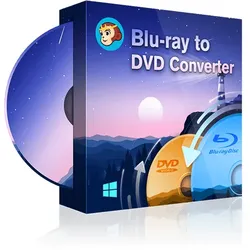
DVDFab Blu-ray to DVD ConverterDVDFab Blu-ray to DVD Converter (Win) Der DVDFab Blu-ray to DVD Converter ist definitiv die weltbeste Blu-ray zu DVD Software, die jede Blu-ray zu DVD konvertieren kann, um diese auf heimischen DVD Playern abzuspielen, ohne zu viel von der fantastischen audiovisuellen Qualität zu komprimieren. Trotzdem arbeitet dieser Blu-ray to DVD Converter sehr schnell. Mit der Hilfe der Cinavia entfernenden Lösung (wird separat verkauft), können Sie die Cinavia Wasserzeichen in Cinavia infizierten Blu-rays dauerhaft entfernen, sodass Sie die resultierenden DVDs auf Wiedergabegeräten mit Cinavia Detektoren, wie der PS3, abspielen können. Jede Blu-ray zu DVD konvertieren Der DVDFab Blu-ray to DVD Converter zum Blu-ray in DVD konvertieren hilft Ihnen dabei, irgendeinen Blu-ray Inhalt im Disc-Laufwerk, eine ISO Image Datei oder einen Ordner problemlos abzuspielen und in eine DVD-Video Disc (DVD-5, DVD-9), ISO Datei oder Ordner zu konvertieren. Er kann Blu-ray in DVD umwandeln, und zwar in DVD Formate, die sehr kompatibel mit allen DVD Playern und DVD Player Software sind, ohne die Hilfe eines Drittanbieters. Superschnelle Geschwindigkeit und hohe Video-/Audioqualität Der DVDFab Blu-ray to DVD Converter zum Konvertieren von Blu-ray zu DVD, unterstützt die Batch Konvertierung und die neusten Technologien wie Multikern CPUs, NVIDIA CUDA, Intel Quick Sync usw. Er kann Blu-ray Titel im Batch von Blu-ray zu DVD konvertieren und trotzdem die schnellste vorstellbare Konvertierungsgeschwindigkeit nutzen. Die von diesem Blu-ray to DVD Converter ausgegebene DVD ist perfekt im A/V Sync, Bild und Ton und die originale Qualität wird maximal beibehalten. Nützliche und bequeme Funktionen Der DVDFab Blu-ray to DVD Converter zum Konvertieren von Blu-ray zu DVD, kann einige Blu-ray Titel auf einer DVD-5 oder DVD-9 verbinden, während die originalen Kapitelpositionen beibehalten werden, aber auch nach Ihren Wünschen verändert werden können. Der ausgegebene Inhalt beim Blu-ray in DVD konvertieren ist total unter Ihre Kontrolle. Sie können die ganze Blu-ray Disc oder nur einen Teil konvertieren, frei irgendeine Audiospur und Untertitel aus der Quelle auswählen und diese in DVD Standard Unterbild Streams konvertieren. Sie können außerdem klar einsehen, wie weit der Vorgang beim Blu-ray in DVD umwandeln vorangeschritten ist, mit der Anzeige der verbleibenden Zeit, vergangenen Zeit, der aktuellen Prozentzahl usw. Technikaffin für eine hochwertigen Ausgabe Der DVDFab Blu-ray to DVD Converter zum Konvertieren von Blu-ray zu DVD, wird seit Jahren weiterentwickelt, um mit den neusten Technologien Schritt zu halten. Trotz der blitzschnellen Geschwindigkeit erhalten Sie einen reibungslosen Vorgang und eine perfekte Ausgabedatei mit der maximalen originalen Qualität. Anleitung Der DVDFab Blu-ray to DVD Converter zum Blu-ray zu DVD konvertieren ist die erste auf Windows basierende Blu-ray to DVD Converter Software der Welt. Sie kann alle Arten an Blu-ray Discs/ISOs/Ordner erkennen und sie in DVD-Video Disc, ISO-Dateien oder Ordner in ein Standard DVD Format konvertieren. Starten Sie den DVDFab Blu-ray to DVD Converter und laden die Quelle Doppelklicken Sie auf DVDFab 11 und wählen Sie die Copy-Option aus. Dann klicken Sie auf den Modus Wechsler und wählen „zu DVD“ aus, um Blu-ray zu DVD zu konvertieren. Legen Sie Ihre BD in das externe Blu-ray Laufwerk ein oder nutzen die „Hinzufügen“-Taste auf der UI, wenn Sie bereits eingelegt ist. Wenn die Quelle eine ISO-Datei oder ein Ordner ist, ziehen Sie sie einfach auf die Hauptoberfläche, um mit dem Blu-ray in DVD umwandeln zu beginnen. Systemanforderungen Windows 11/10/8.1/8/7 (32/64 bit) Kern-2 und mehr 2GB RAM 100GB freier Festplattenspeicher oder mehr NVIDIA GeForce GTX 260 und höher Ein Blu-ray Laufwerk Eine live Internetverbindung für die Aktivierung von DVDFab (sehr geringes Datenvolumen) Unterstützte Formate Input Blu-ray-Video Disc, Blu-ray Datei-Ordner, ISO Image-Datei Output DVD-Video Disc, DVD Datei-Ordner, DVD ISO Image-Datei DVDFab Blu-ray to DVD Converter (MAC) DVDFab Blu-ray to DVD Conveter for Mac ist definitiv die welterste leistungsstärkste Blu-ray to DVD Converter Software für Mac, die jede Blu-ray in eine DVD-Video Disc zum Abspielen auf DVD Player oder DVD Player Software mit wenig Schaden des originalen Bilds und der Tonqualität in tollen Geschwindigkeit konvertieren kann. Wenn die Blu-rays von Cinavia geschützt sind, kann diese Blu-ray to DVD Converter Software mithilfe der DVDFab exklusiven Cinavia entfernten Lösung (wird separat verkauft) die in den Audiospuren eingebetteten Cinavia-Wasserzeichen dauerhaft entfernen, sodass die Benutzer die Backup-Discs auf den Wiedergabegeräten mit Cinavia-Detektors wie PS3 genießen. Jede Blu-ray zu einer DVD konvertieren DVDFab Blu-ray to DVD Converter for Mac hilft Ihnen, irgendeine Blu-ray aus Disc-Laufwerk, ISO Image-Datei und Ordner zu erken...49,95 €*Versand: 0,00 €Sichere Weiterleitung zum Anbieter
-
DVDFab DVD to Blu-ray Converter Windows P25805-01DVDFab DVD to Blu-ray Converter - Professionelle DVD-Konvertierung zu Blu-ray Der DVDFab DVD to Blu-ray Converter ist eine professionelle Software zum Konvertieren von DVDs in Blu-ray. Sie können DVDs in Standard-Blu-ray-Formate umwandeln und diese als Blu-ray-ISO-Dateien oder -Ordner auf Ihrer Computerfestplatte speichern oder auf leere BD 50/25/9/5-Discs brennen. Mit der Unterstützung von Enlarger AI (separat erhältlich) kann das Ausgabevideo um bis zu 300% verbessert werden, um echte 1080p-Qualität zu erreichen. DVD zu Blu-ray konvertieren Der DVDFab DVD to Blu-ray Converter kann DVDs in Standard-Blu-ray-Formate konvertieren, die Sie als ISO-Datei/Ordner auf Ihrer Festplatte speichern oder auf Blu-ray-Discs brennen können, die auf handelsüblichen Blu-ray-Playern abgespielt werden können. Mit der Hilfe von DVDFab Enlarger AI (separat erhältlich), der weltweit ersten AI-betriebenen Video-Upscaling-Lösung, können die Ausgabe-Blu-rays echte 1080p-Qualität erreichen. Anpassbar, schne...54,90 €*Versand: 0,00 €Sichere Weiterleitung zum Anbieter


-
Wie wandle ich HEIC in JPG um?
Um HEIC in JPG umzuwandeln, gibt es verschiedene kostenlose Online-Konverter wie z.B. heictojpg.com oder onlineconvertfree.com. Du kannst auch spezielle Software wie iMazing HEIC Converter oder Apowersoft HEIC Converter verwenden. Ein weiterer Weg ist die Verwendung von Cloud-Diensten wie Google Fotos oder Dropbox, die automatisch HEIC-Dateien in JPG umwandeln. Alternativ kannst du auch auf deinem iPhone die Einstellungen ändern, um Fotos standardmäßig im JPG-Format zu speichern. **
-
Wie kann ich HEIC Dateien in JPG umwandeln?
Möchtest du HEIC Dateien in JPG umwandeln, um sie auf verschiedenen Geräten oder Plattformen anzeigen zu können? Es gibt verschiedene Online-Konverter und Software, die diese Konvertierung ermöglichen. Du kannst auch spezielle Apps auf deinem Smartphone oder Computer verwenden, um HEIC Dateien in JPG umzuwandeln. Einige Betriebssysteme bieten auch integrierte Funktionen zur Konvertierung von HEIC in JPG an. Hast du bereits eine bestimmte Methode oder Software im Sinn, die du verwenden möchtest? **
-
Wie kann ich HEIC Datei in JPG umwandeln?
Möchtest du wissen, wie du eine HEIC-Datei in das JPG-Format umwandeln kannst? Es gibt verschiedene Online-Konverter, die diese Aufgabe für dich erledigen können. Du kannst auch spezielle Software oder Apps nutzen, die diese Konvertierung ermöglichen. Einige Betriebssysteme bieten auch integrierte Funktionen zur Konvertierung von HEIC in JPG. Hast du bereits eine spezifische Methode im Sinn oder benötigst du weitere Informationen dazu? **
-
Wie wandle ich eine HEIC Datei in JPG um?
Um eine HEIC-Datei in JPG umzuwandeln, gibt es verschiedene kostenlose Online-Konverter oder spezielle Software, die diese Konvertierung durchführen können. Du kannst auch spezielle Apps auf deinem Smartphone oder Tablet verwenden, um HEIC-Dateien in JPG umzuwandeln. Einige Betriebssysteme bieten auch integrierte Konvertierungsmöglichkeiten für HEIC-Dateien an. Es ist wichtig zu beachten, dass die Qualität der konvertierten JPG-Datei möglicherweise nicht so hoch ist wie die der Original-HEIC-Datei. Stelle sicher, dass du die Datenschutzrichtlinien und Nutzungsbedingungen der jeweiligen Konverter oder Apps überprüfst, bevor du deine Dateien konvertierst. **

Was ist das heic-Format und warum wird es anstelle von jpg verwendet?
HEIC steht für High Efficiency Image Format und ist ein Bildformat, das von Apple entwickelt wurde. Es bietet eine bessere Komprimierung und Qualität im Vergleich zum JPEG-Format. HEIC-Dateien sind in der Regel kleiner als JPEG-Dateien, was Speicherplatz spart. Außerdem unterstützt HEIC zusätzliche Funktionen wie Transparenz und mehrere Bilder in einer Datei. **
Gibt es einen vernünftigen Batch-to-Exe Converter?
Ja, es gibt mehrere vernünftige Batch-to-Exe Converter, die Batch-Dateien in ausführbare EXE-Dateien umwandeln können. Einige beliebte Optionen sind "Bat To Exe Converter" von F2KO Software, "Advanced BAT to EXE Converter" von BDargo Software und "Quick Batch File Compiler" von AbyssMedia. Diese Tools bieten verschiedene Funktionen und Optionen, um die Batch-Dateien anzupassen und in EXE-Dateien zu konvertieren. **
Top-Angebote
Produkte zum Begriff HEIC-to-JPG-Converter:
-
HEIC to JPG ConverterWarum verwendet das iPhone das HEIC-Format? Das iPhone und andere neue IOS-Geräte speichern Fotos im HEIC-Format, weil es weniger Speicherplatz benötigt. Das ist vorteilhaft, weil viele Fotoformate sehr viel Speicherplatz benötigen. Mit diesem neuen Format lassen sich Fotos in hoher Qualität in kleineren Dateien speichern. Für Menschen, die viele Fotos machen, ist das ein großer Vorteil. Mit dem iPhone werden oft viele Fotos aufgenommen, die nun nicht mehr so viel Speicherplatz beanspruchen. Die Konvertierung von HEIC in JPG Windows 11 ist mit dieser einfachen Software ganz leicht; es geht nur darum, die Fotos zu importieren und ein paar Mausklicks zu machen. Das JPG-Format gibt es schon seit Jahren, und es ist sehr kompatibel für das Teilen und Hochladen. Es unterstützt eigentlich alle Betriebssysteme, einschließlich Mac, Android, IOS, Windows und UNIX. HEIC unterstützt nur IOS 11+ und MacOS High Sierra. Daher benötigen Sie die Software heic to jpg, um HEIC-Bilder zu konvertieren, damit Sie sie auf Windows- oder Android-Plattformen anzeigen können. HEIC zu JPG Konverter Herunterladen Die Software HEIC to JPG Converter verfügt über eine Reihe großartiger Funktionen, mit denen Sie Ihre Fotos schnell in JPG oder PNG konvertieren können. Mit dem Stapelmodus können Sie mehrere Bilder gleichzeitig konvertieren, und Sie können ganz einfach Wasserzeichen, Logos oder Text zu so vielen Bildern hinzufügen, wie Sie möchten. Dieses Programm bietet eine automatische Pegelanpassung und Farboptimierung, so dass Ihre Fotos nach der Konvertierung fantastisch aussehen werden.39,95 €*Versand: 0,00 €Sichere Weiterleitung zum Anbieter
-
SoftOrbits HEIC to JPG ConverterHEIC to JPG Converter: Ihre Lösung für mühelose Dateikonvertierung Einführung Im heutigen digitalen Zeitalter, in dem Fotos einen bedeutenden Teil unseres Lebens ausmachen, ist die Notwendigkeit einer zuverlässigen Software zur Dateikonvertierung unerlässlich. Der HEIC to JPG Converter von SoftOrbits ist die ultimative Lösung für alle, die ihre HEIC-Bilder in das weit verbreitete JPG-Format umwandeln möchten. In diesem Artikel werfen wir einen genauen Blick auf die Vorzüge dieses Konvertierungstools und erfahren, wie es Ihnen helfen kann, Ihre Mediendateien mühelos zu verwalten. Warum den HEIC to JPG Converter kaufen? Wenn Sie darüber nachdenken, wie Sie Ihre HEIC-Dateien in das JPG-Format konvertieren können, ist der HEIC to JPG Converter die Antwort. Hier sind einige überzeugende Gründe, warum dieses Produkt eine kluge Investition ist: 1. Nahtlose Konvertierung Mit dem HEIC to JPG Converter können Sie ganz einfach Ihre HEIC-Bilder in das weit verbreitete JPG-Format umwandeln. Die...39,90 €*Versand: 0,00 €Sichere Weiterleitung zum Anbieter
-
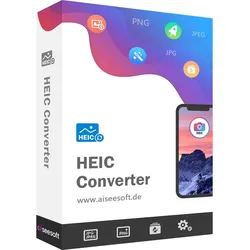
Aiseesoft HEIC ConverterHEIC Converter Eine professionelle Desktop-App für Windows und Mac ermöglicht Ihnen, iPhone Fotos von HEIC zu JPG und PNG mit originaler Qualität zu konvertieren. Mit iOS 13 HEIF-Format kompatibel HEIC in JPG/PNG schnell umwandeln HEIF (.heic) ist das neue Bildformat in Apples iOS 11. HEIF speichert Bilder in besserer Qualität bei höherer Komprimierung ab, und wird die Nachfolge vom JPEG-Format genannt. Aber die Fotos im HEIF-Format (.heic) lassen sich nicht in alten iOS-Geräten öffnen, und werden nicht von vielen Programmen unterstützt. JPG und PNG sind noch die häufig verwendeten Bildformate. Aiseesoft HEIC Converter hilft Ihnen, das Problem mit der Kompatibilität von HEIC-Fotos zu lösen. Mit dieser Software können Sie schnell und leicht HEIF-Bilder (.heic) zu JPG und PNG mit hoher Qualität konvertieren. HEIC vs. JPG vs. PNG In iOS 11 kündigt Apple das HEIF-Format (.heic) an, das das JPEG-Bildformat ersetzt. Was ist HEIF und ist das neue Bildformat besser als JPG und PNG? HEIC ist die Dateiendung des neuen HEIF-Bildformats, das Apple im iOS 11 eingefügt haben. HEIF seht für High Efficiency Image Format. Wie der Name schon sagt, bietet das HEIF-Format eine rationellere Methode, Bilddateien zu speichern. HEIF verwendet fortschrittlichere und modernere Kompressions-Algorithmen. Die Fotos vom iPhone X und iPhone 8/8 Plus werden als .heic in kleinerer Dateigröße gespeichert, und bleiben eine höhere Bildqualität. JPG ist eine Dateiendung der Fotos, die im JPEG-Format gespeichert sind. Die Bezeichnung "JPEG" geht auf das Gremium Joint Photographic Experts Group zurück. JPG ist ein weltweit verbreitetes Standard-Bildformat für Fotografien und Internet. JPEG komprimiert Bilddaten durch das Reduzieren von Bildabschnitten. Deshalb ist JPG nicht ideal für professionelle Fotografen. PNG steht für Portable Network Graphics. Es wurde als Alternative zu GIF entwickelt. PNG ist ein universelles, vom World Wide Web Consortium (W3C) anerkanntes Grafikformat für Rastergrafiken mit verlustfreier Datenkompression. PNG unterstützt neben unterschiedlichen Farbtiefen auch Transparenz per Alphakanal. Was kann HEIC Converter tun Können Sie HEIC-Fotos, die vom iPhone X geschossen sind, nicht auf dem PC öffnen? Haben Sie Probleme wegen der Kompatibilität vom HEIF-Format? Mit dem HEIC Converter können Sie schnell die Bilder und Fotos vom HEIF (.heic) in JPG (.jpg) und PNG umwandeln. Die EXIF-Daten werden nach der Konvertierung nicht verloren gehen. Vor der Konvertierung können Sie die Qualität der Bilder einstellen, und die gewünschten Effekte bekommen. Der HEIC Converter ermöglicht Ihnen, mehrere HEIC-Dateien gleichzeitig konvertieren, damit Sie viel Zeit sparen können. Das Tool ist ganz einfach zu bedienen, und macht, was es verspricht. HEIC in JPG umwandeln JPG ist das meistverwendete Bildformat für verschiedene Plattforme und Programme. HEIC zu PNG konvertieren PNG ist ein verlustfreies Grafikformat und unterstützt unterschiedliche Farbtiefen. Mehrere HEIC-Dateien gleichzeitig konvertieren Der HEIC Converter wandelt mehrere Fotos vom HEIC zu JPG/PNG auf einmal um. Qualität des Bildes anpassen Vor der Umwandlung der HEIC-Bilder können Sie die Qualität des Bildes anpassen. Einfach zu bedienen Mit einem Klick können Sie Ihre HEIC-Dateien ins gewünschte Format umwandeln. Hohe Geschwindigkeit Die Software ermöglicht Ihnen, HEIC-Bilder in kürzester Zeit in JPEG und PNG zu konvertieren. Wie kann man HEIC in JPG/PNG umwandeln Schritt 1 : Downloaden und installieren Sie den HEIC Converter. Möchten Sie die HEIC-Fotos im iPhone konvertieren, verbinden Sie zuerst Ihr iPhone mit dem Computer über ein USB-Kabel. Schritt 2 : Klicken Sie auf den Button "Hinzufügen", und wählen Sie die HEIC-Dateien in Ihrem iPhone aus. Sie können auch die HEIC-Dateien direkt ins Programm ziehen und hinzufügen. Schritt 3 : Alle HEIC-Dateien werden in der Dateiliste aufgelistet. Wählen Sie die gewünschten Dateien für die Umwandlung aus. Schritt 4 : Wählen Sie ein Ausgabeformat (JPG oder PNG) aus. Und entscheiden Sie, ob Sie die EXIF-Daten behalten wollen. Schritt 5 : Klicken Sie auf den Button "Konvertieren", um die HEIC-Dateien zu JPG oder PNG umzuwandeln. Schritt 6 : Nachdem der Konvertierungsvorgang abgeschlossen ist, können Sie die umgewandelten Fotos finden. Technische Daten von HEIC Converter Unterstützte Betriebssysteme: Windows 10, Windows 8.1, Windows 8, Windows 7, Windows Vista, Windows XP (SP2 oder später) Mac OS X 10.7 oder höher (inkl. macOS 10.15 Catalina) CPU: 1 GHz oder schneller Festplattenspeicher: 50 MB und mehr RAM: 256 MB oder mehr, 1024MB empfohlen34,95 €*Versand: 0,00 €Sichere Weiterleitung zum Anbieter
-
DVDFab DVD to Blu-ray ConverterDVDFab DVD to Blu-ray Converter Der DVDFab DVD to Blu-ray Converter ist eine professionelle DVD zu Blu-ray Converter Software, die DVD in Blu-ray konvertieren kann und auf der Computer HDD als Blu-ray ISO Dateien oder Ordner speichert oder auf leere BD 50/25/9/5 Discs brennt. Mit der Hilfe von Enlarger AI (wird einzeln verkauft), kann das Ausgabevideo um 300% verbessert werden und ein echtes 1080p Level zu erreichen. DVD zu Blu-ray konvertieren Als professionelle DVD zu Blu-ray Converter Software, kann der DVDFab DVD to Blu-ray Converter DVDs in Standard Blu-ray Formate konvertieren, die Sie als ISO Datei/Ordner auf der HDD speichern oder als Blu-ray Discs, kompatibel auf heimischen Blu-ray Playern wiedergeben können. Mit der Hilfe von DVDFab Enlarger AI, (wird separat verkauft), der weltweit ersten AI-betriebenen Video Upscaling Lösung, können die Ausgabe Blu-rays eine echte 1080p Qualität erreichen. Anpassbar, schnell und kostenlose Updates DVDFab DVD to Blu-ray Converter zum DVD in Blu-ray konvertieren, bietet Ihnen einen flexiblen DVD zu Blu-ray Konvertierungsvorgang. Sie haben die komplette Kontrolle, über den ausgegebenen Inhalt. Sie können jeden Filmtitel auswählen, die Kapitelreihenfolge ändern, die Audiospuren und Untertitel festlegen und ein eigenes Wiedergabe Menü mit Stilen, Covern, Texten und Schriftart für die Blu-ray anpassen. Noch wichtiger ist, dass egal wie viele Einstellungen Sie vorgenommen haben, die Prozessgeschwindigkeit in DVDFab beim DVD in Blu-ray umwandeln nicht komprimiert wird, da die neusten Beschleunigungstechnologie wie die Batch Konvertierung, Multi-Threading, Multikern CPUs, NVIDIDA CUDA, Intel Quick Sync, usw. genutzt werden, um die Wartezeit zu verkürzen. Technikaffin für eine hochwertige Ausgabe Der DVDFab DVD to Blu-ray Converter zum Konvertieren von DVD zu Blu-ray, wird seit Jahren weiterentwickelt, um mit den neusten Technologien Schritt zu halten. Trotz der blitzschnellen Geschwindigkeit erhalten Sie einen reibungslosen Vorgang und eine perfekte Ausgabedatei mit der maximalen originalen Qualität. Anleitung Der DVDFab DVD to Blu-ray Converter zum DVD zu Blu-ray konvertieren, kann den Inhalt von allen DVD Discs/ISOs/Ordnern lesen und die DVD Titel aus mehreren DVDs auf HDD in einer Blu-ray Disc/ISO/Ordner miteinander verbinden. 01 Starten Sie DVDFab DVD to Blu-ray Converter und laden die Quelle Doppelklicken Sie auf DVDFab 11 und wählen Sie die Copy-Option aus. Dann klicken Sie auf den Modus Wechsler und wählen „zu Blu-ray“ aus, um DVD zu Blu-ray zu konvertieren. Legen Sie Ihre DVD in das optische Laufwerk ein oder nutzen die „Hinzufügen“-Taste auf der UI, wenn Sie bereits eingelegt ist. Wenn die Quelle eine ISO-Datei oder ein Ordner ist, ziehen Sie sie einfach auf die Hauptoberfläche, um mit dem DVD in Blu-ray umwandeln zu beginnen. 02 Passen Sie Ihre Ausgabe-Blu-ray an Jetzt können Sie in diesem DVD zu Blu-ray Converter die Titel, Kapitel, Audiospuren und Untertitel nach Ihren Wünschen auswählen und außerdem auf das Schraubenschlüssel Symbol klicken, um das Menü anzupassen oder andere Einstellungen vorzunehmen. 03 Starten Sie den Vorgang zum DVD zu Blu-ray konvertieren Nachdem Sie das Ausgabeverzeichnis ausgewählt haben, klicken Sie auf die Start Taste und starten mit dem Konvertierungsvorgang von DVD zu Blu-ray. Sie können den detaillierten Verlauf während des Vorgangs einsehen. Wenn Sie wissen wollen, wie Sie Blu-ray in DVD konvertieren, erfahren mehr zum DVDFab Blu-ray to DVD Converter. Systemanforderungen ★ Windows 11/10/8.1/8/7 (32-bit/64-bit) ★ 1GHz Intel oder AMD CPU ★ 512MB RAM (1024MB oder höher ist empfohlen) ★ 20GB freier Festplattenspeicher ★ NVIDIA GeForce GTX 260 und höher ★ Ein Blu-ray Laufwerk ★ Eine live Internetverbindung für die Aktivierung von DVDFab (sehr geringes Datenvolumen) class="container tc"> Systemanforderungen für Mac ★ macOS 10.10 - 10.15 ★ 1GHz oder höher Intel® Processor ★ 2GB RAM ★ 20GB freier Festplattenspeicher ★ NVIDIA GeForce GTX 260 und höher ★ Ein Blu-ray Laufwerk ★ Eine live Internetverbindung für die Aktivierung von DVDFab (sehr geringes Datenvolumen) Unterstützte Formate Input DVD-Video Disc, DVD Datei-Ordner, DVD ISO Image-Datei Output Blu-ray-Video Disc, AVCHD Disc, Blu-ray Dateiordner, Blu-ray ISO Image-Datei44,95 €*Versand: 0,00 €Sichere Weiterleitung zum Anbieter
-
Wie HEIC in JPG umwandeln?
Möchten Sie HEIC-Bilder in das weit verbreitete JPG-Format konvertieren? Es gibt verschiedene Online-Tools und Software, die diese Konvertierung durchführen können. Einige beliebte Optionen sind Online-Converter wie Convertio oder Websites wie heictojpg.com. Sie können auch spezielle Software wie Adobe Photoshop oder kostenlose Programme wie GIMP verwenden, um HEIC-Dateien in JPG umzuwandeln. Stellen Sie sicher, dass Sie die Datenschutzrichtlinien der jeweiligen Tools überprüfen, bevor Sie Ihre Dateien hochladen. **
-
Was ist besser HEIC oder JPG?
Was ist besser HEIC oder JPG? HEIC ist ein neueres Dateiformat, das von Apple entwickelt wurde und eine bessere Komprimierung bietet, was zu kleineren Dateigrößen führt. Dadurch können mehr Bilder auf dem Gerät gespeichert werden, ohne die Bildqualität zu beeinträchtigen. JPG hingegen ist ein älteres und weit verbreitetes Dateiformat, das von den meisten Geräten und Programmen unterstützt wird. Die Entscheidung, welches Format besser ist, hängt also von den individuellen Bedürfnissen und der Kompatibilität mit den genutzten Geräten ab. Letztendlich ist es wichtig, das Format zu wählen, das am besten zu den eigenen Anforderungen passt. **
-
Wie wandle ich HEIC in JPG um?
Um HEIC in JPG umzuwandeln, gibt es verschiedene kostenlose Online-Konverter wie z.B. heictojpg.com oder onlineconvertfree.com. Du kannst auch spezielle Software wie iMazing HEIC Converter oder Apowersoft HEIC Converter verwenden. Ein weiterer Weg ist die Verwendung von Cloud-Diensten wie Google Fotos oder Dropbox, die automatisch HEIC-Dateien in JPG umwandeln. Alternativ kannst du auch auf deinem iPhone die Einstellungen ändern, um Fotos standardmäßig im JPG-Format zu speichern. **
-
Wie kann ich HEIC Dateien in JPG umwandeln?
Möchtest du HEIC Dateien in JPG umwandeln, um sie auf verschiedenen Geräten oder Plattformen anzeigen zu können? Es gibt verschiedene Online-Konverter und Software, die diese Konvertierung ermöglichen. Du kannst auch spezielle Apps auf deinem Smartphone oder Computer verwenden, um HEIC Dateien in JPG umzuwandeln. Einige Betriebssysteme bieten auch integrierte Funktionen zur Konvertierung von HEIC in JPG an. Hast du bereits eine bestimmte Methode oder Software im Sinn, die du verwenden möchtest? **
Ähnliche Suchbegriffe für HEIC-to-JPG-Converter
-
DVDFab Blu-ray to DVD ConverterDVDFab Blu-ray to DVD Converter (Win) Der DVDFab Blu-ray to DVD Converter ist definitiv die weltbeste Blu-ray zu DVD Software, die jede Blu-ray zu DVD konvertieren kann, um diese auf heimischen DVD Playern abzuspielen, ohne zu viel von der fantastischen audiovisuellen Qualität zu komprimieren. Trotzdem arbeitet dieser Blu-ray to DVD Converter sehr schnell. Mit der Hilfe der Cinavia entfernenden Lösung (wird separat verkauft), können Sie die Cinavia Wasserzeichen in Cinavia infizierten Blu-rays dauerhaft entfernen, sodass Sie die resultierenden DVDs auf Wiedergabegeräten mit Cinavia Detektoren, wie der PS3, abspielen können. Jede Blu-ray zu DVD konvertieren Der DVDFab Blu-ray to DVD Converter zum Blu-ray in DVD konvertieren hilft Ihnen dabei, irgendeinen Blu-ray Inhalt im Disc-Laufwerk, eine ISO Image Datei oder einen Ordner problemlos abzuspielen und in eine DVD-Video Disc (DVD-5, DVD-9), ISO Datei oder Ordner zu konvertieren. Er kann Blu-ray in DVD umwandeln, und zwar in DVD Formate, die sehr kompatibel mit allen DVD Playern und DVD Player Software sind, ohne die Hilfe eines Drittanbieters. Superschnelle Geschwindigkeit und hohe Video-/Audioqualität Der DVDFab Blu-ray to DVD Converter zum Konvertieren von Blu-ray zu DVD, unterstützt die Batch Konvertierung und die neusten Technologien wie Multikern CPUs, NVIDIA CUDA, Intel Quick Sync usw. Er kann Blu-ray Titel im Batch von Blu-ray zu DVD konvertieren und trotzdem die schnellste vorstellbare Konvertierungsgeschwindigkeit nutzen. Die von diesem Blu-ray to DVD Converter ausgegebene DVD ist perfekt im A/V Sync, Bild und Ton und die originale Qualität wird maximal beibehalten. Nützliche und bequeme Funktionen Der DVDFab Blu-ray to DVD Converter zum Konvertieren von Blu-ray zu DVD, kann einige Blu-ray Titel auf einer DVD-5 oder DVD-9 verbinden, während die originalen Kapitelpositionen beibehalten werden, aber auch nach Ihren Wünschen verändert werden können. Der ausgegebene Inhalt beim Blu-ray in DVD konvertieren ist total unter Ihre Kontrolle. Sie können die ganze Blu-ray Disc oder nur einen Teil konvertieren, frei irgendeine Audiospur und Untertitel aus der Quelle auswählen und diese in DVD Standard Unterbild Streams konvertieren. Sie können außerdem klar einsehen, wie weit der Vorgang beim Blu-ray in DVD umwandeln vorangeschritten ist, mit der Anzeige der verbleibenden Zeit, vergangenen Zeit, der aktuellen Prozentzahl usw. Technikaffin für eine hochwertigen Ausgabe Der DVDFab Blu-ray to DVD Converter zum Konvertieren von Blu-ray zu DVD, wird seit Jahren weiterentwickelt, um mit den neusten Technologien Schritt zu halten. Trotz der blitzschnellen Geschwindigkeit erhalten Sie einen reibungslosen Vorgang und eine perfekte Ausgabedatei mit der maximalen originalen Qualität. Anleitung Der DVDFab Blu-ray to DVD Converter zum Blu-ray zu DVD konvertieren ist die erste auf Windows basierende Blu-ray to DVD Converter Software der Welt. Sie kann alle Arten an Blu-ray Discs/ISOs/Ordner erkennen und sie in DVD-Video Disc, ISO-Dateien oder Ordner in ein Standard DVD Format konvertieren. Starten Sie den DVDFab Blu-ray to DVD Converter und laden die Quelle Doppelklicken Sie auf DVDFab 11 und wählen Sie die Copy-Option aus. Dann klicken Sie auf den Modus Wechsler und wählen „zu DVD“ aus, um Blu-ray zu DVD zu konvertieren. Legen Sie Ihre BD in das externe Blu-ray Laufwerk ein oder nutzen die „Hinzufügen“-Taste auf der UI, wenn Sie bereits eingelegt ist. Wenn die Quelle eine ISO-Datei oder ein Ordner ist, ziehen Sie sie einfach auf die Hauptoberfläche, um mit dem Blu-ray in DVD umwandeln zu beginnen. Systemanforderungen Windows 11/10/8.1/8/7 (32/64 bit) Kern-2 und mehr 2GB RAM 100GB freier Festplattenspeicher oder mehr NVIDIA GeForce GTX 260 und höher Ein Blu-ray Laufwerk Eine live Internetverbindung für die Aktivierung von DVDFab (sehr geringes Datenvolumen) Unterstützte Formate Input Blu-ray-Video Disc, Blu-ray Datei-Ordner, ISO Image-Datei Output DVD-Video Disc, DVD Datei-Ordner, DVD ISO Image-Datei DVDFab Blu-ray to DVD Converter (MAC) DVDFab Blu-ray to DVD Conveter for Mac ist definitiv die welterste leistungsstärkste Blu-ray to DVD Converter Software für Mac, die jede Blu-ray in eine DVD-Video Disc zum Abspielen auf DVD Player oder DVD Player Software mit wenig Schaden des originalen Bilds und der Tonqualität in tollen Geschwindigkeit konvertieren kann. Wenn die Blu-rays von Cinavia geschützt sind, kann diese Blu-ray to DVD Converter Software mithilfe der DVDFab exklusiven Cinavia entfernten Lösung (wird separat verkauft) die in den Audiospuren eingebetteten Cinavia-Wasserzeichen dauerhaft entfernen, sodass die Benutzer die Backup-Discs auf den Wiedergabegeräten mit Cinavia-Detektors wie PS3 genießen. Jede Blu-ray zu einer DVD konvertieren DVDFab Blu-ray to DVD Converter for Mac hilft Ihnen, irgendeine Blu-ray aus Disc-Laufwerk, ISO Image-Datei und Ordner zu erken...49,95 €*Versand: 0,00 €Sichere Weiterleitung zum Anbieter
-
DVDFab DVD to Blu-ray Converter Windows P25805-01DVDFab DVD to Blu-ray Converter - Professionelle DVD-Konvertierung zu Blu-ray Der DVDFab DVD to Blu-ray Converter ist eine professionelle Software zum Konvertieren von DVDs in Blu-ray. Sie können DVDs in Standard-Blu-ray-Formate umwandeln und diese als Blu-ray-ISO-Dateien oder -Ordner auf Ihrer Computerfestplatte speichern oder auf leere BD 50/25/9/5-Discs brennen. Mit der Unterstützung von Enlarger AI (separat erhältlich) kann das Ausgabevideo um bis zu 300% verbessert werden, um echte 1080p-Qualität zu erreichen. DVD zu Blu-ray konvertieren Der DVDFab DVD to Blu-ray Converter kann DVDs in Standard-Blu-ray-Formate konvertieren, die Sie als ISO-Datei/Ordner auf Ihrer Festplatte speichern oder auf Blu-ray-Discs brennen können, die auf handelsüblichen Blu-ray-Playern abgespielt werden können. Mit der Hilfe von DVDFab Enlarger AI (separat erhältlich), der weltweit ersten AI-betriebenen Video-Upscaling-Lösung, können die Ausgabe-Blu-rays echte 1080p-Qualität erreichen. Anpassbar, schne...54,90 €*Versand: 0,00 €Sichere Weiterleitung zum Anbieter
-
Xilisoft Blu-ray zu DVD ConverterXilisoft Blu-ray zu DVD Converter Xilisoft Blu-ray to Home DVD Converter wurde speziell für Blu-ray Disc Benutzer entwickelt, um Blu-ray Filme zu konvertieren und Blu-ray Discs auf Home DVD zu kopieren, damit Sie ein Backup für Ihre Blu-ray Disc schnell in High-Definition auf Ihrem PC oder Ihrer Home DVD erstellen können. Der Blu-ray to Home DVD Converter ermöglicht Ihnen die Wiedergabe auf Ihrem Heim-DVD-Player, iPod, iPhone, Apple, PSP, PS3 oder iRiver zu genießen, anstatt sich dafür einen teuren Blu-ray-Player anschaffen zu müssen. Außerdem kann dieser Blu-ray to Home DVD Converter den Blu-ray Film in High-Definition Videos, AVCHD Videos und weiteren gängigen Videos konvertieren. Audio-Extraktion und Snapshot-Erfassung aus Blu-ray Film sind in diesem Blu-ray to Home DVD Converter verfügbar. Fast alle gängigen Videoformate, inkl. HD Video (H.264/MPEG-4 AVC, AVCHD Video (*.m2ts, *.mts), Apple TV h.264 720P, MPEG-2/MPEG-4 TS HD Video, HD WMV) und gängigen Videos (AVI, MPEG, WMV, DivX, MP4, H.264/AVC, RM, MOV, XviD, 3GP und FLV) werden unterstützt. Darüber hinaus stehen Ihnen in diesem Blu-ray in Home DVD Kopierprogramm viele Bearbeitungstools zur Verfügung mit denen Sie die Videos und DVDs anpassen können, Videos abschneiden/ausschneiden/splitten können, Wasserzeichen hinzufügen können, spezielle Effekte bearbeiten können, Ausgabe-Parameter adjustieren könne , DVD-Menü selbst gestalten können uvm. Blu-ray auf DVD, Home DVD Ordner, ISO Dateien kopieren Blu-ray in High-Definition Videos oder in andere gängige Formate auf den Computer kopieren Blu-ray Filme auf DVD-5/9, DVD-R/RW komprimieren Blu-ray Filme auf PC, Home DVD Player, Multimediageräte anschauen Can't rip/convert Blu-ray with copyright * Beachten Sie beim Rippen kopiergeschützter DVDs die entsprechenden Regeln und Gesetze Ihres Landes. Blu-ray Film auf DVDs kopieren Genießen Sie Blu-ray Filme auf Ihrem Computer, DVD-Player, iPod, iPhone, PSP oder NDS. Blu-ray DVD Kopier-Tool Kopieren Sie Blu-ray Filme auf eine beliebige DVD und komprimieren Sie Blu-ray Filme auf DVD-5 oder DVD-9. Blu-ray Filme auf Ihren Computer kopieren Konvertieren Sie Blu-ray Discs in High-Definition Videos und in weiteren gängigen Formaten auf Ihren Computer. Unterstützt HD Videos: H.264/MPEG-4 AVC, AVCHD Video (*.m2ts, *.mts), Apple TV h.264 720P, HD WMV, MPEG-2/MPEG-4 TS HD Video. Unterstützt gängige Videoformate: AVI, MPEG, WMV, DivX, MP4, H.264/AVC, RM, MOV, XviD, 3GP und FLV. DVD Ordner und ISO-Images brennen Brennen Sie Blu-ray Dateien und zahlreiche Videos auf die Festplatte im DVD Ordner oder in ISO-Image Dateien. Audio und Bilder aus Blu-ray Filme extrahieren Extrahieren Sie Musik aus Blu-ray Filmen und speichern Sie sie als MP3, WMA, AAC, WAV, OGG, FLAC, APE, M4A, RA, AC3, MP2, AIFF, AMR oder SUN AU. Erfassen Sie Bilder aus Blu-ray Filmen und speichern sie als JPG, PNG, GIF und BMP. Vollständige Unterstützung und hohe Kompatibilität Erleben Sie High-Definition-Videos mit hochwertigen Images in Full HD Alle DVD-Typen werden unterstützt Alle DVD-Typen werden unterstützt: DVD-R, DVD+R, DVD-RW, DVD+RW, DVD+R DL, DVD-R DL, DVD-RAM, DVD-5 und DVD-9. Blu-ray Filme auf Multimediageräten und Playern abspielen Spielen Sie Blu-ray Filme auf iPod, iPod, iPhone, Apple TV, PSP, Xbox, NDS, Wii oder Handy ab. Blu-ray Film bearbeiten und Ihre eigene DVD anpassen Leistungsstarke Bearbeitungsfunktionen machen Ihre Blu-ray Filme individuell Video abschneiden, ausschneiden und splitten Schneiden Sie Videoabschnitte ab, um einen beliebigen Clip aus dem Blu-ray Film zu bekommen. Stellen Sie das gewünschte Videofeld ein, um die schwarzen Balken oder Werbelogo wegzuschneiden. Fügen Sie mehrere Dateien zu einer zusammen und splitten Sie eine Datei in mehrere kleine Dateien. Wasserzeichen und Effekte hinzufügen Fügen Sie Bild- oder Texttitel in den Film ein. Bearbeiten Sie das Video mit folgenden Effekten: Alter Film, Schneeflocke, Mosaik, Relief, Sand uvm. DVD Menü gestalten und bearbeiten Mehrere DVD-Menü-Vorlagen stehen Ihnen zur Verfügung. Sie können auch Ihre Lieblingsmusik in den Hintergrund einfügen, sowie einen Titel hinzufügen, um das DVD-Menü zu gestalten. Vorschau und Vergleich der Effekte Die Echtzeitvorschau erlaubt Ihnen, das bearbeitete Video mit dem Original direkt zu vergleichen. Das bearbeitete DVD-Menü kann auch in Echtzeit angeschaut werden. Einfache Bedienbarkeit und anschauliche Oberfläche Für Anfänger und Fortgeschrittene ist das Blu-ray in DVD Kopierprogramm schnell und einfach zu erlernen! Eine Datei gleichzeitig in unterschiedliche Formate konvertieren Wählen Sie verschiedene Profile für eine Originaldatei, um unterschiedliche Geräte anzupassen. Stellen Sie Ihre bevorzugten Parameter ein und speichern Sie sie als benutzerdefinierte Profile für zukünftige Verwendung. Video- und Audioparameter einstellen Ihnen stehen mehrere Einstellungsmöglichkeiten für Video und Audio zur Verfügung, wie z. B. Bitrate, Auflösung, Bildrate, Abtastr...39,95 €*Versand: 0,00 €Sichere Weiterleitung zum Anbieter
-
Aiseesoft HEIC ConverterHEIC Converter Eine professionelle Desktop-App für Windows und Mac ermöglicht Ihnen, iPhone Fotos von HEIC zu JPG und PNG mit originaler Qualität zu konvertieren. Mit iOS 13 HEIF-Format kompatibel HEIC in JPG/PNG schnell umwandeln HEIF (.heic) ist das neue Bildformat in Apples iOS 11. HEIF speichert Bilder in besserer Qualität bei höherer Komprimierung ab, und wird die Nachfolge vom JPEG-Format genannt. Aber die Fotos im HEIF-Format (.heic) lassen sich nicht in alten iOS-Geräten öffnen, und werden nicht von vielen Programmen unterstützt. JPG und PNG sind noch die häufig verwendeten Bildformate. Aiseesoft HEIC Converter hilft Ihnen, das Problem mit der Kompatibilität von HEIC-Fotos zu lösen. Mit dieser Software können Sie schnell und leicht HEIF-Bilder (.heic) zu JPG und PNG mit hoher Qualität konvertieren. HEIC vs. JPG vs. PNG In iOS 11 kündigt Apple das HEIF-Format (.heic) an, das das JPEG-Bildformat ersetzt. Was ist HEIF und ist das neue Bildformat besser als JPG und PNG? HEIC ist die Dateiendung des neuen HEIF-Bildformats, das Apple im iOS 11 eingefügt haben. HEIF seht für High Efficiency Image Format. Wie der Name schon sagt, bietet das HEIF-Format eine rationellere Methode, Bilddateien zu speichern. HEIF verwendet fortschrittlichere und modernere Kompressions-Algorithmen. Die Fotos vom iPhone X und iPhone 8/8 Plus werden als .heic in kleinerer Dateigröße gespeichert, und bleiben eine höhere Bildqualität. JPG ist eine Dateiendung der Fotos, die im JPEG-Format gespeichert sind. Die Bezeichnung "JPEG" geht auf das Gremium Joint Photographic Experts Group zurück. JPG ist ein weltweit verbreitetes Standard-Bildformat für Fotografien und Internet. JPEG komprimiert Bilddaten durch das Reduzieren von Bildabschnitten. Deshalb ist JPG nicht ideal für professionelle Fotografen. PNG steht für Portable Network Graphics. Es wurde als Alternative zu GIF entwickelt. PNG ist ein universelles, vom World Wide Web Consortium (W3C) anerkanntes Grafikformat für Rastergrafiken mit verlustfreier Datenkompression. PNG unterstützt neben unterschiedlichen Farbtiefen auch Transparenz per Alphakanal. Was kann HEIC Converter tun Können Sie HEIC-Fotos, die vom iPhone X geschossen sind, nicht auf dem PC öffnen? Haben Sie Probleme wegen der Kompatibilität vom HEIF-Format? Mit dem HEIC Converter können Sie schnell die Bilder und Fotos vom HEIF (.heic) in JPG (.jpg) und PNG umwandeln. Die EXIF-Daten werden nach der Konvertierung nicht verloren gehen. Vor der Konvertierung können Sie die Qualität der Bilder einstellen, und die gewünschten Effekte bekommen. Der HEIC Converter ermöglicht Ihnen, mehrere HEIC-Dateien gleichzeitig konvertieren, damit Sie viel Zeit sparen können. Das Tool ist ganz einfach zu bedienen, und macht, was es verspricht. HEIC in JPG umwandeln JPG ist das meistverwendete Bildformat für verschiedene Plattforme und Programme. HEIC zu PNG konvertieren PNG ist ein verlustfreies Grafikformat und unterstützt unterschiedliche Farbtiefen. Mehrere HEIC-Dateien gleichzeitig konvertieren Der HEIC Converter wandelt mehrere Fotos vom HEIC zu JPG/PNG auf einmal um. Qualität des Bildes anpassen Vor der Umwandlung der HEIC-Bilder können Sie die Qualität des Bildes anpassen. Einfach zu bedienen Mit einem Klick können Sie Ihre HEIC-Dateien ins gewünschte Format umwandeln. Hohe Geschwindigkeit Die Software ermöglicht Ihnen, HEIC-Bilder in kürzester Zeit in JPEG und PNG zu konvertieren. Wie kann man HEIC in JPG/PNG umwandeln Schritt 1 : Downloaden und installieren Sie den HEIC Converter. Möchten Sie die HEIC-Fotos im iPhone konvertieren, verbinden Sie zuerst Ihr iPhone mit dem Computer über ein USB-Kabel. Schritt 2 : Klicken Sie auf den Button "Hinzufügen", und wählen Sie die HEIC-Dateien in Ihrem iPhone aus. Sie können auch die HEIC-Dateien direkt ins Programm ziehen und hinzufügen. Schritt 3 : Alle HEIC-Dateien werden in der Dateiliste aufgelistet. Wählen Sie die gewünschten Dateien für die Umwandlung aus. Schritt 4 : Wählen Sie ein Ausgabeformat (JPG oder PNG) aus. Und entscheiden Sie, ob Sie die EXIF-Daten behalten wollen. Schritt 5 : Klicken Sie auf den Button "Konvertieren", um die HEIC-Dateien zu JPG oder PNG umzuwandeln. Schritt 6 : Nachdem der Konvertierungsvorgang abgeschlossen ist, können Sie die umgewandelten Fotos finden. Technische Daten von HEIC Converter Unterstützte Betriebssysteme: Windows 10, Windows 8.1, Windows 8, Windows 7, Windows Vista, Windows XP (SP2 oder später) Mac OS X 10.7 oder höher (inkl. macOS 10.15 Catalina) CPU: 1 GHz oder schneller Festplattenspeicher: 50 MB und mehr RAM: 256 MB oder mehr, 1024MB empfohlen34,95 €*Versand: 0,00 €Sichere Weiterleitung zum Anbieter
-
Wie kann ich HEIC Datei in JPG umwandeln?
Möchtest du wissen, wie du eine HEIC-Datei in das JPG-Format umwandeln kannst? Es gibt verschiedene Online-Konverter, die diese Aufgabe für dich erledigen können. Du kannst auch spezielle Software oder Apps nutzen, die diese Konvertierung ermöglichen. Einige Betriebssysteme bieten auch integrierte Funktionen zur Konvertierung von HEIC in JPG. Hast du bereits eine spezifische Methode im Sinn oder benötigst du weitere Informationen dazu? **
-
Wie wandle ich eine HEIC Datei in JPG um?
Um eine HEIC-Datei in JPG umzuwandeln, gibt es verschiedene kostenlose Online-Konverter oder spezielle Software, die diese Konvertierung durchführen können. Du kannst auch spezielle Apps auf deinem Smartphone oder Tablet verwenden, um HEIC-Dateien in JPG umzuwandeln. Einige Betriebssysteme bieten auch integrierte Konvertierungsmöglichkeiten für HEIC-Dateien an. Es ist wichtig zu beachten, dass die Qualität der konvertierten JPG-Datei möglicherweise nicht so hoch ist wie die der Original-HEIC-Datei. Stelle sicher, dass du die Datenschutzrichtlinien und Nutzungsbedingungen der jeweiligen Konverter oder Apps überprüfst, bevor du deine Dateien konvertierst. **
-
Was ist das heic-Format und warum wird es anstelle von jpg verwendet?
HEIC steht für High Efficiency Image Format und ist ein Bildformat, das von Apple entwickelt wurde. Es bietet eine bessere Komprimierung und Qualität im Vergleich zum JPEG-Format. HEIC-Dateien sind in der Regel kleiner als JPEG-Dateien, was Speicherplatz spart. Außerdem unterstützt HEIC zusätzliche Funktionen wie Transparenz und mehrere Bilder in einer Datei. **
-
Gibt es einen vernünftigen Batch-to-Exe Converter?
Ja, es gibt mehrere vernünftige Batch-to-Exe Converter, die Batch-Dateien in ausführbare EXE-Dateien umwandeln können. Einige beliebte Optionen sind "Bat To Exe Converter" von F2KO Software, "Advanced BAT to EXE Converter" von BDargo Software und "Quick Batch File Compiler" von AbyssMedia. Diese Tools bieten verschiedene Funktionen und Optionen, um die Batch-Dateien anzupassen und in EXE-Dateien zu konvertieren. **
* Alle Preise verstehen sich inklusive der gesetzlichen Mehrwertsteuer und ggf. zuzüglich Versandkosten. Die Angebotsinformationen basieren auf den Angaben des jeweiligen Shops und werden über automatisierte Prozesse aktualisiert. Eine Aktualisierung in Echtzeit findet nicht statt, so dass es im Einzelfall zu Abweichungen kommen kann. ** Hinweis: Teile dieses Inhalts wurden von KI erstellt.